MGS PLAYERのインストール手順
MGS PLAYERをダウンロードする場所
一番わかりやすい(と思われる)のは
MGS動画トップページ
↓
初めての方のページ
から行く方法です。
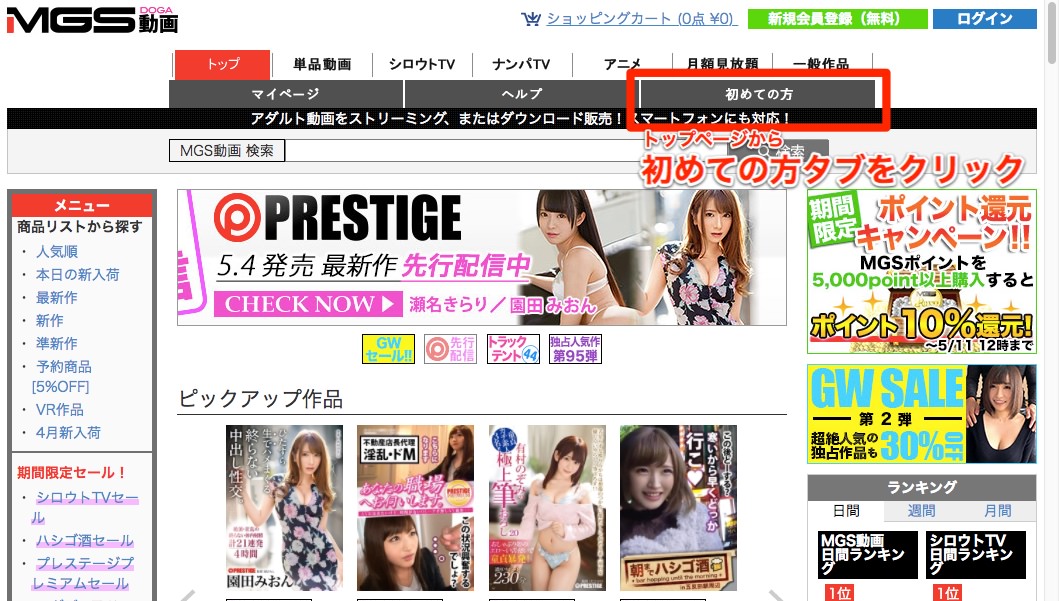
トップページ上にある「初めての方」タブをクリックすると下画像のページに移動します。

赤線で囲んだ部分を拡大すると、
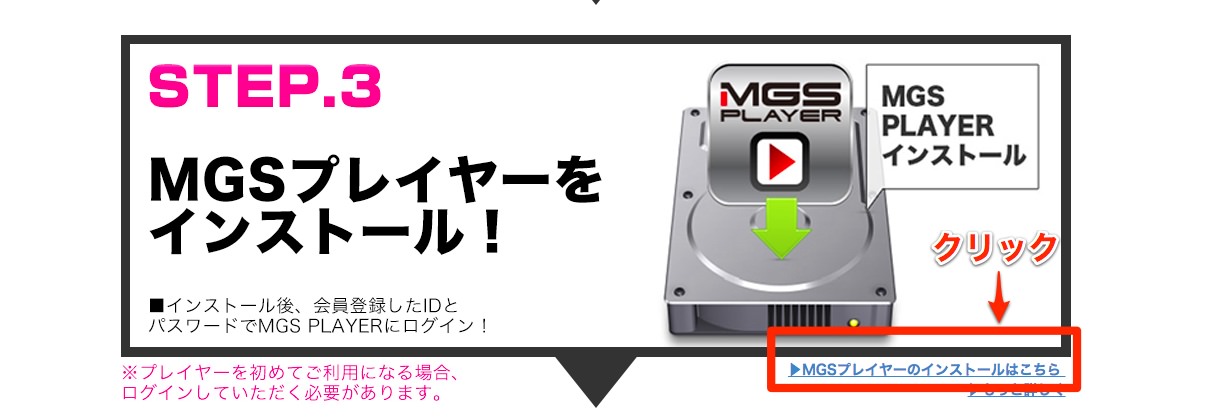
赤線で囲んだ
▶MGSプレイヤーのインストールはこちら
をクリックすると、

上画像のようにMGS PLAYERのダウンロードページにとびます。
MGS PLAYERのダウンロード
管理人のパソコン環境はMacがメインなのでMACベースでの説明になります。ダウンロードページにあるバナーまたは「クリックでダウンロード・インストール」の文字をクリックすると

ダウンロード先のフォルダーが開きます。ここでは「ダウンロード」フォルダを指定して「保存」ボタンをクリック。
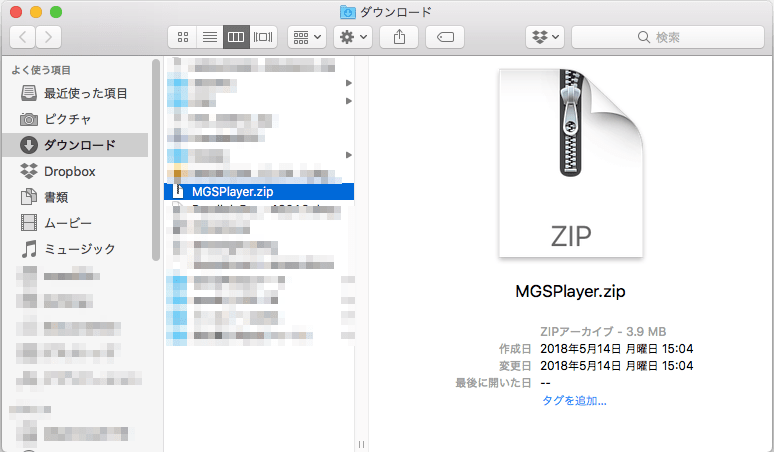
「ダウンロード」フォルダにzipファイルがダウンロードされました。
MGS PLAYERのインストール
MGS PLAYERのインストールは他のアプリケーーション同様、Macのインストーラがひらくかたちになります。
ダウンロードしたzipファイルをダブルクリックすると、
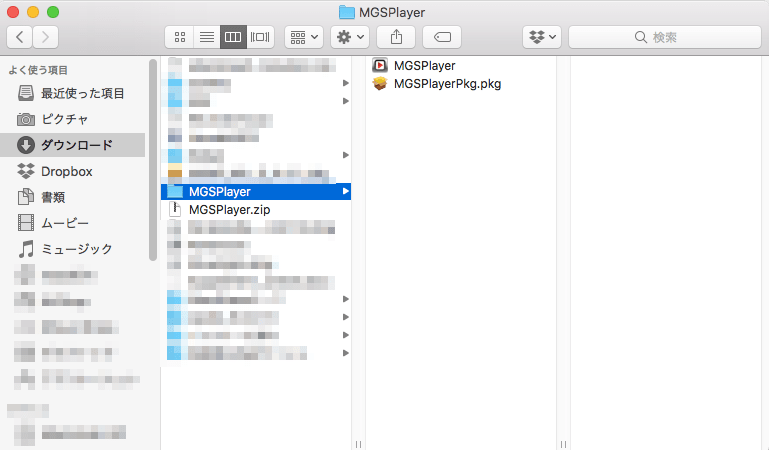
zipファイルが解凍され、「MGSPlayer」フォルダの中にアプリケーションとpkgファイルが作成されます。ここでpkgファイルをダブルクリックすると・・・
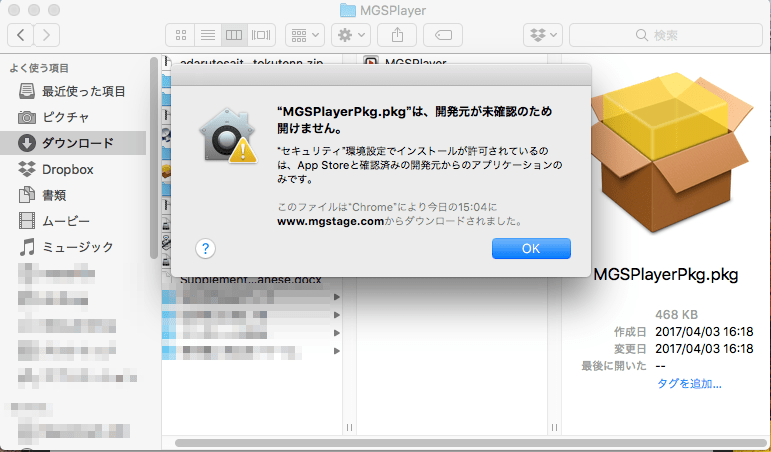
「開発元が未確認なので開けません」の警告が表示されるので・・・
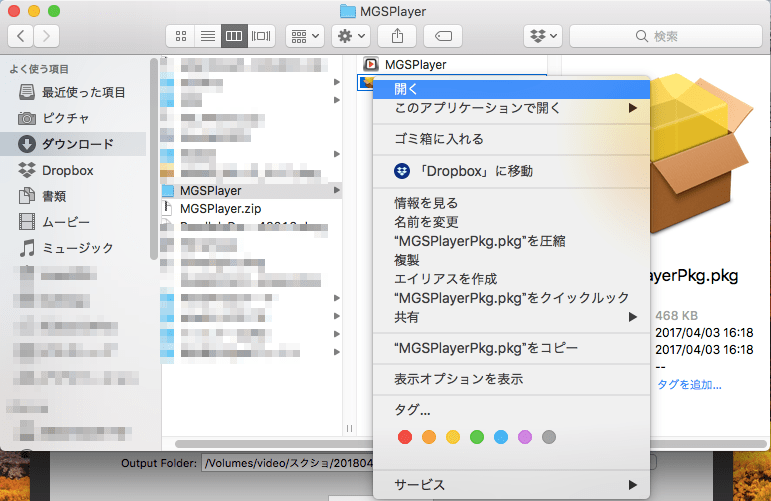
右クリックから開くと

警告画面が出ますが、今度は開くことができます。以下、指示どおり進めばインストールが完了します。画像のみ掲載します。

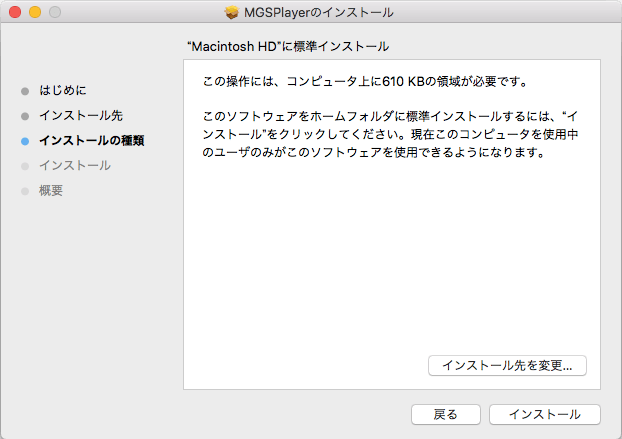

インストールした後、Macを再起動しなければなりません。

上の画像が表示されてからインストール完了まで少し時間がかかりました。(20秒くらいだったか?)

インストール完了のメッセージが出たと思ったら、「インストーラをゴミ箱に捨てますか?」のメッセージが出てきました。
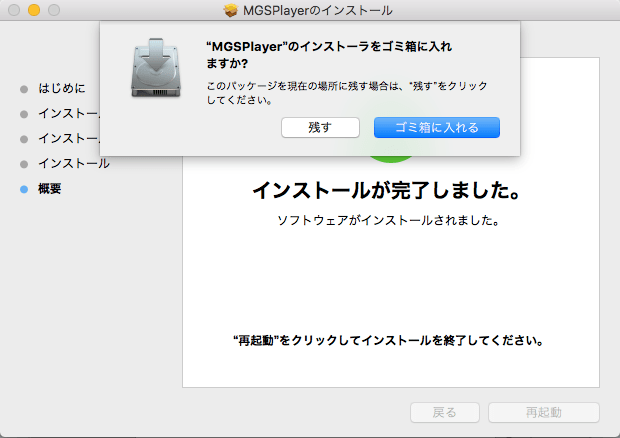
インストーラはもう必要ないので「ゴミ箱に入れる」ボタンをクリックしたあと、再起動ボタンをクリックしてMacを再起動しました。
MGS PLAYERアプリケーションを初めて開いてみた
アプリケーションのアイコンをダブルクリックすると・・・

「開発元が未確認なので開けません」と、先のインストーラと同じで開けません。なのでアイコンを右クリックすることにします。
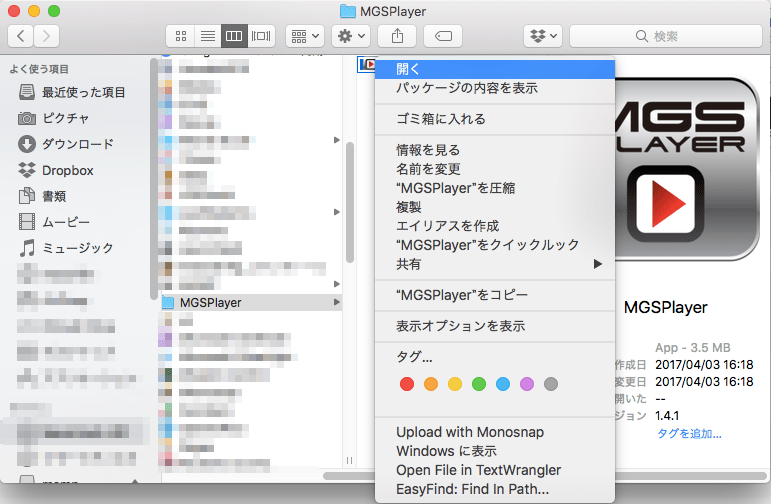
右クリックから「開く」を実行すると、

今度は開けそう・・・と思ったら

「ログイン情報が取得できない」と警告され、さらに

Mac OSXの警告も出てしまいました。とりあえず「Mac用に最適化されていません」については「OK」ボタンをクリックして・・・
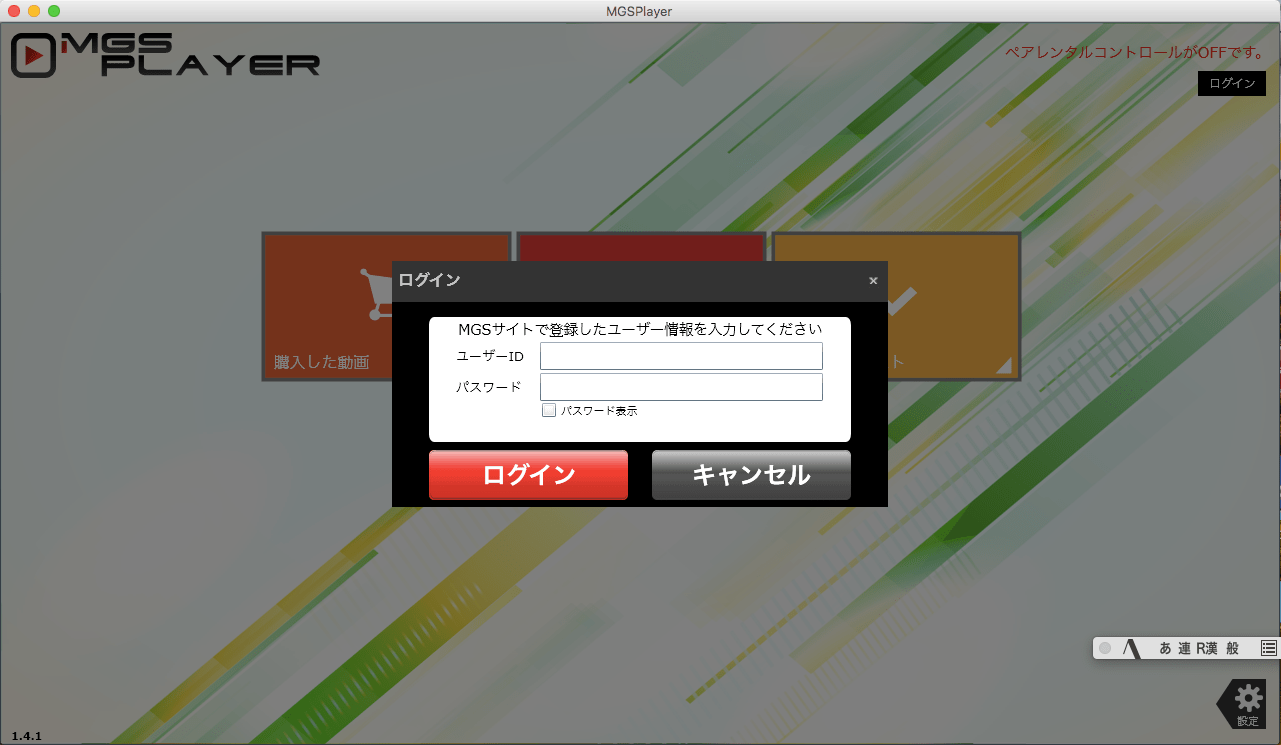
ログインを求められるので、無料会員登録したユーザーIDとパスワードを入力します。
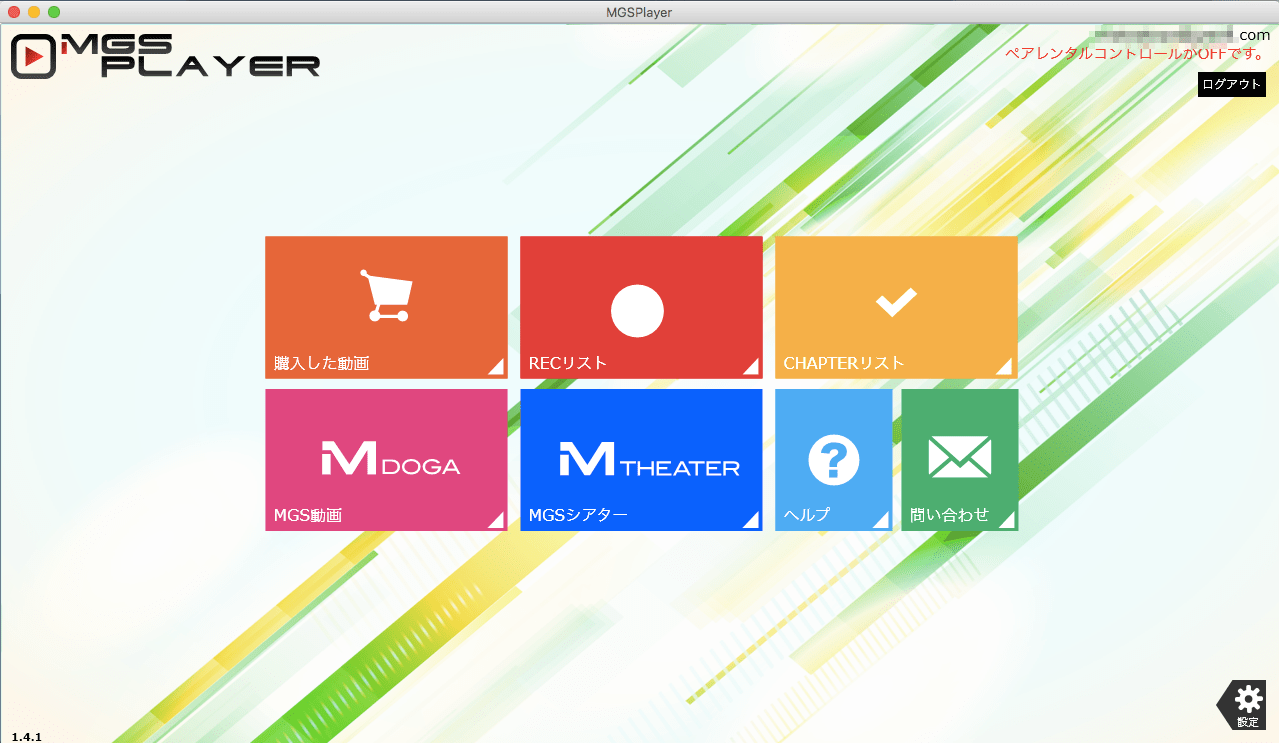
MGS PLAYERが立ち上がりました。
ちなみに2度目以降アプリケーションを開く時は、アプリケーションアイコンをダブルクリックすればログイン情報を求められます。
ここまでご覧いただきありがとうございました。